반응형
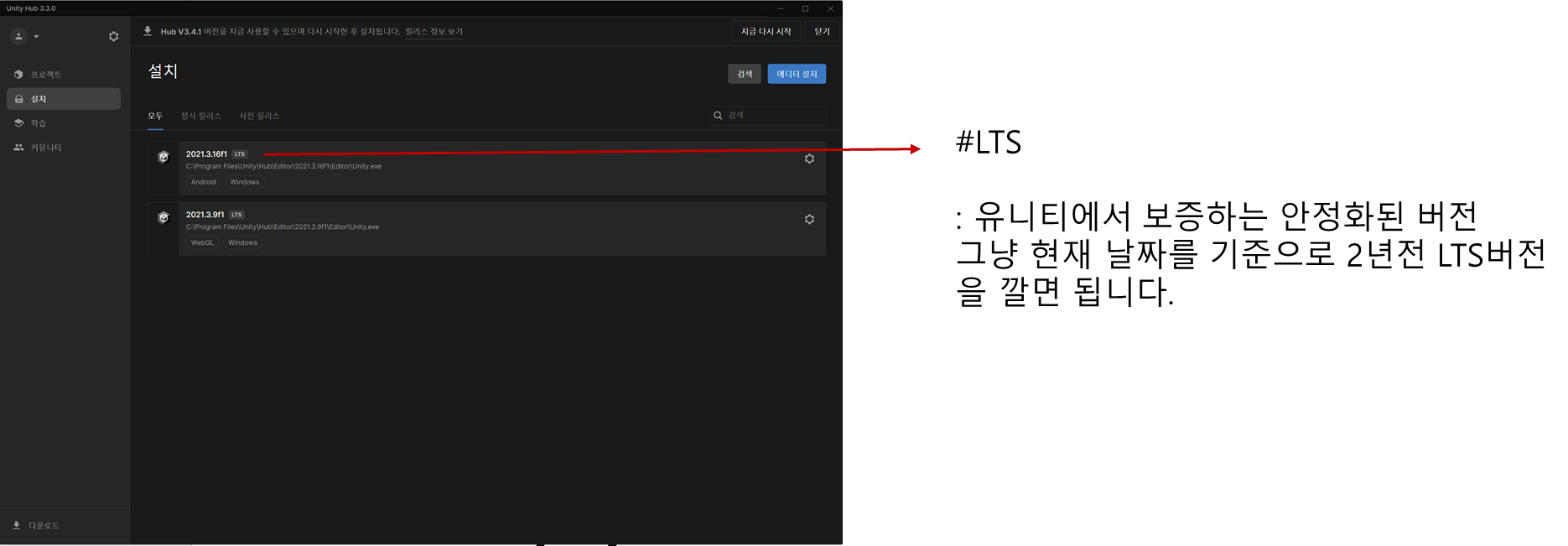
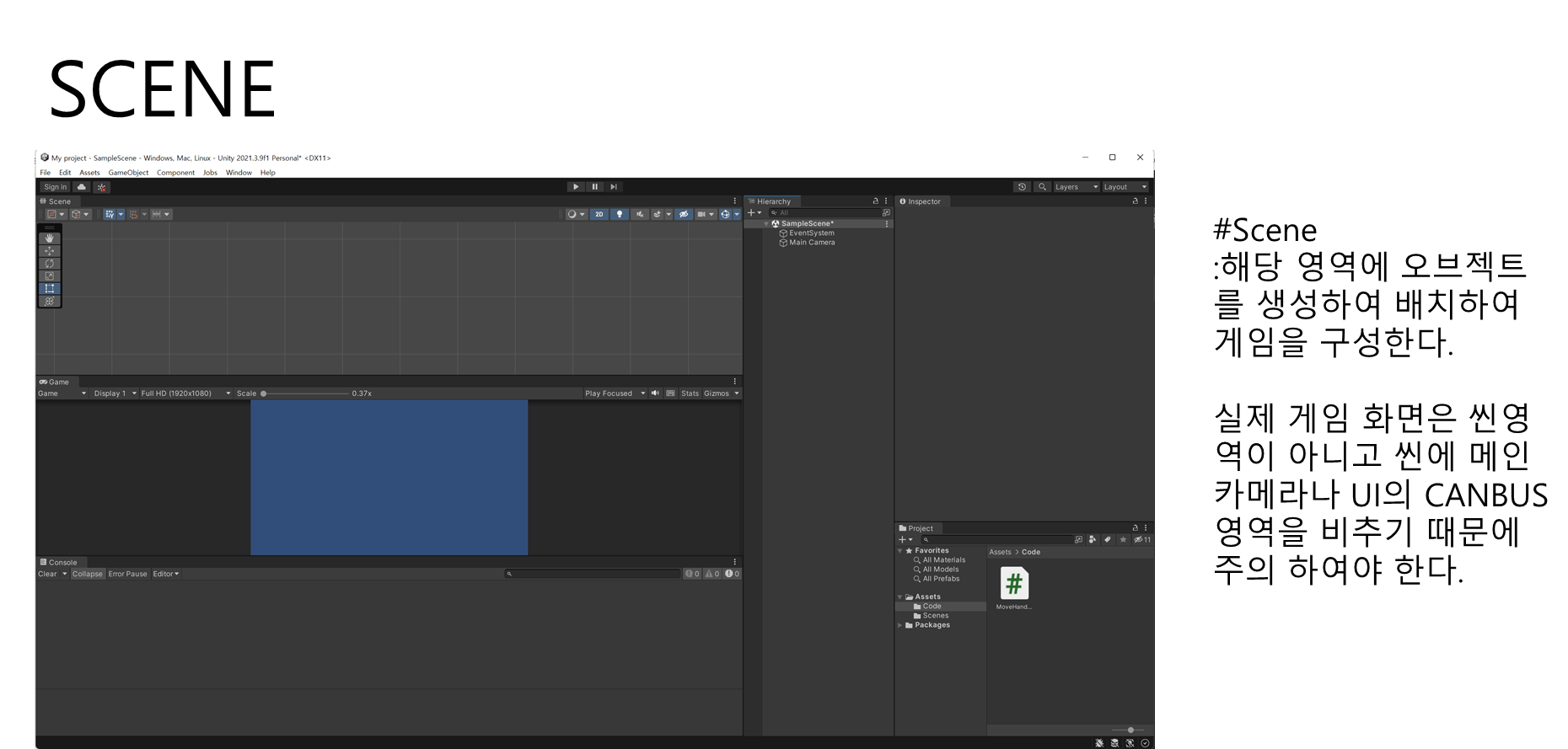
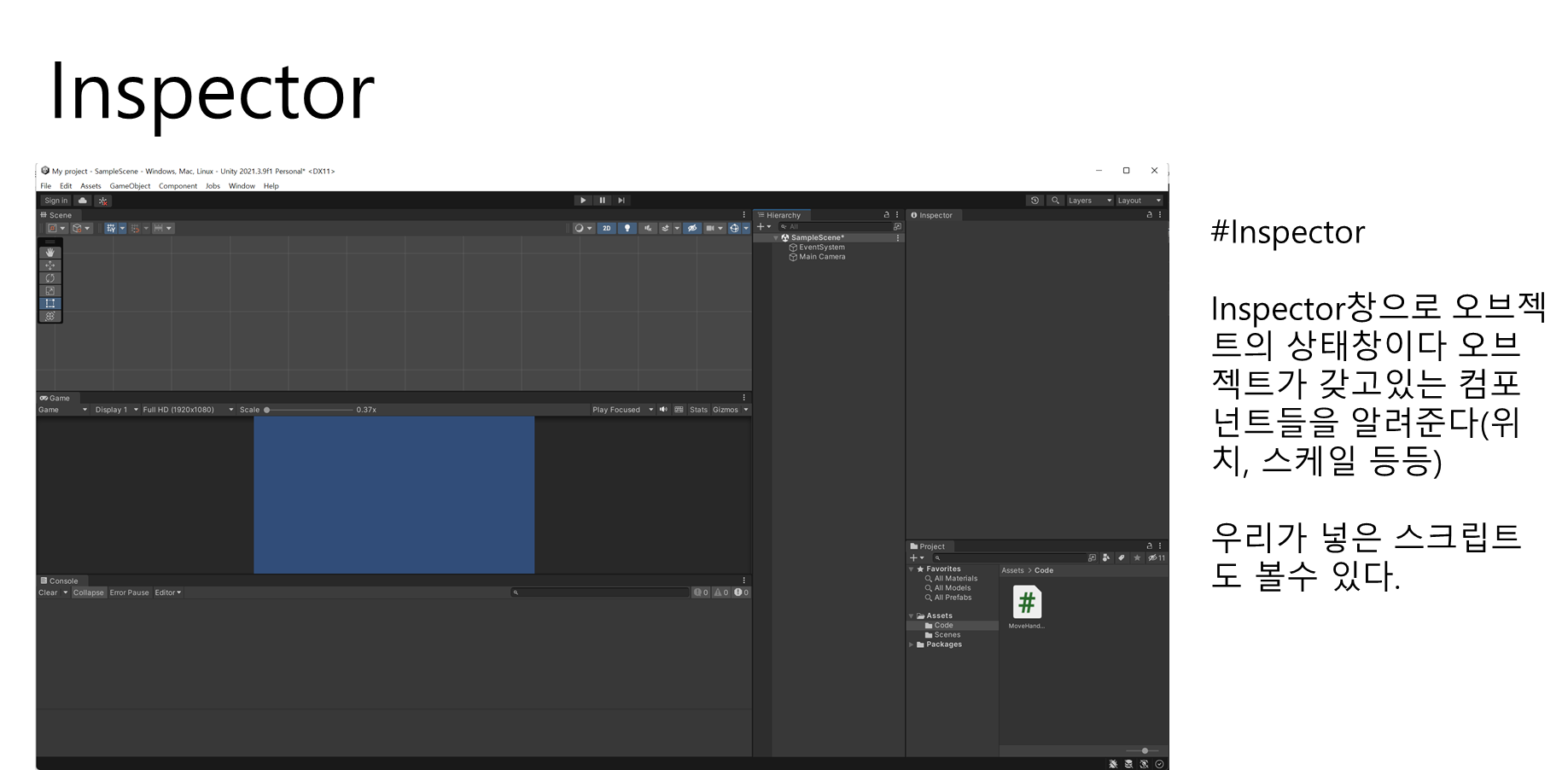
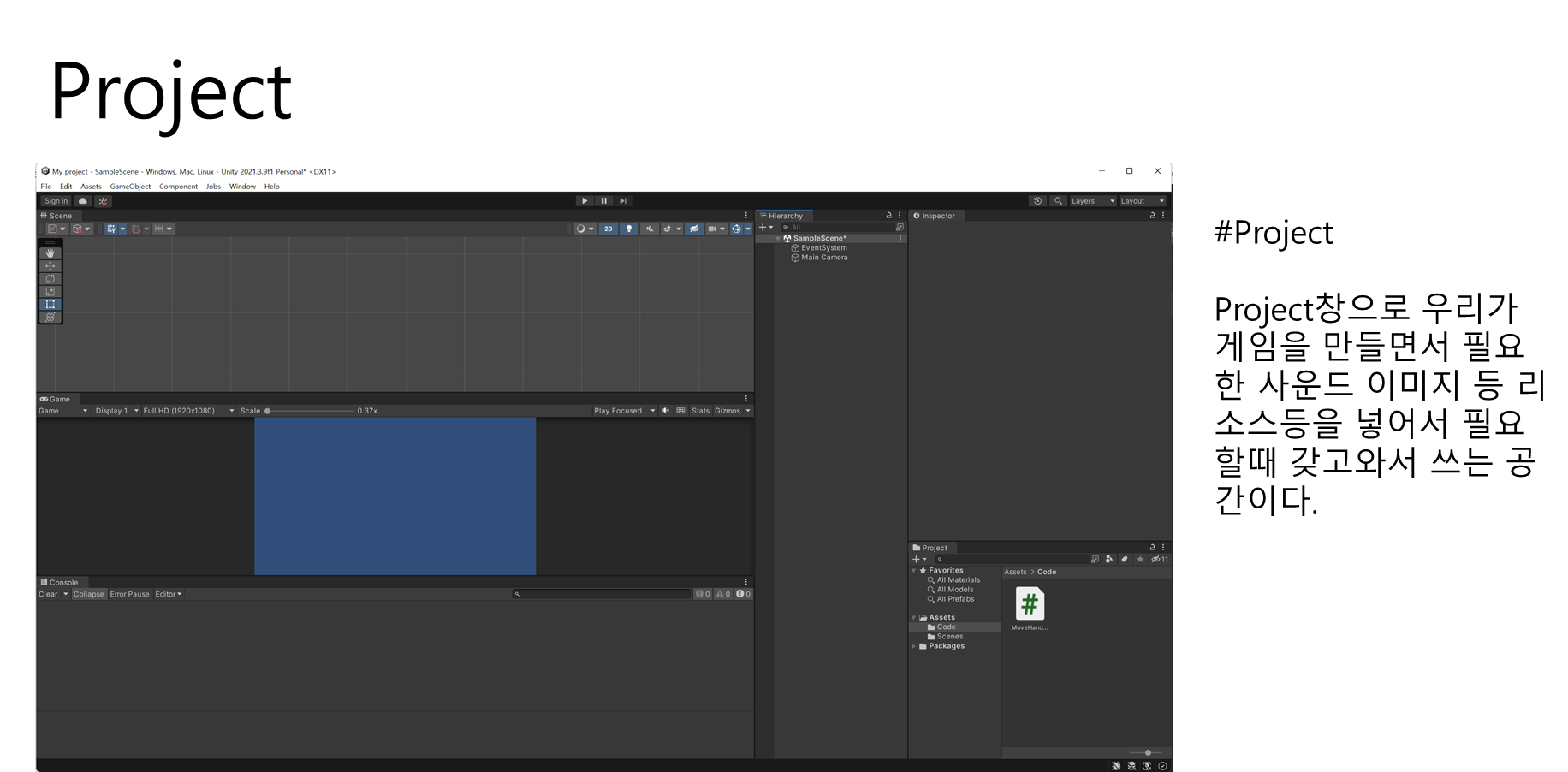
저는 위의 모습과 같이 유니티 개발환경을 세팅했습니다.
씬과 게임창을 동시에 보며 오류사항 발생시 아래 콘솔창에서 확인하기 위해 세개의 창을 한번에 두었습니다.
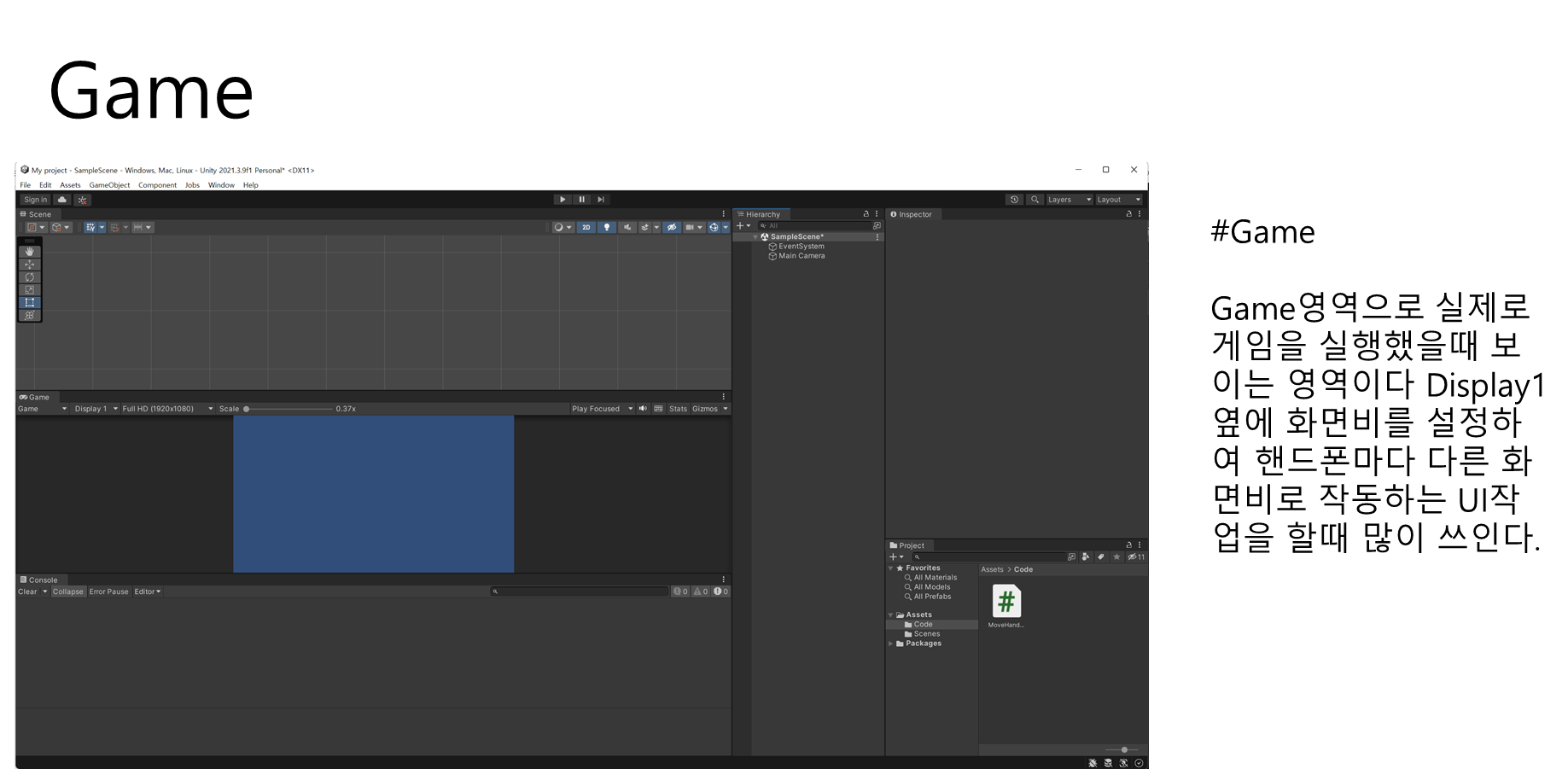
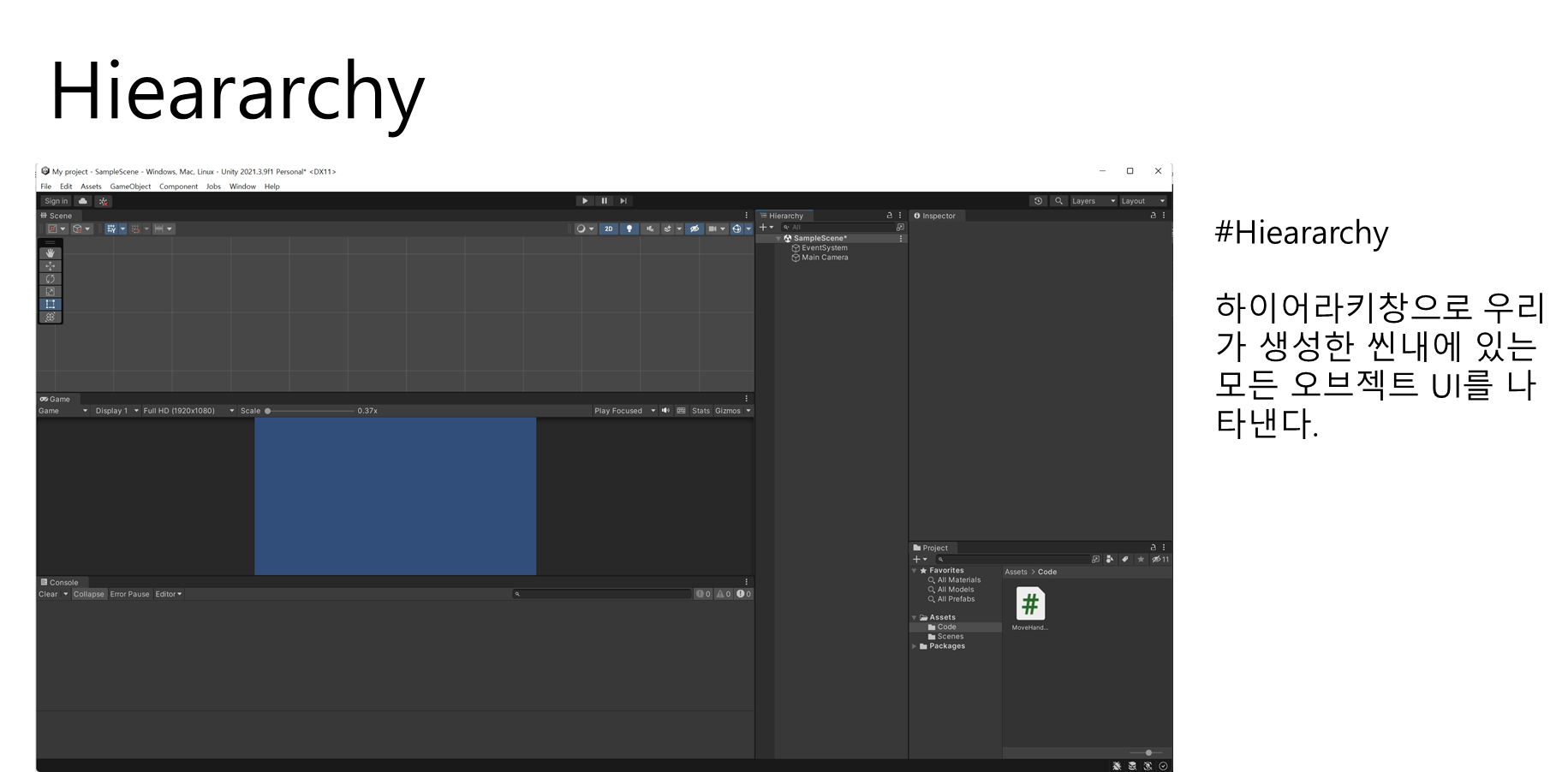
하이어라키창의 오브젝트를 클릭하여 오른쪽 인스펙터창에서 보기 편하기 때문에 하이어라키창 옆으로 인스펙터창을 붙였으며 아래에는 프로젝트 관련 리소스를 보기위해서 저장했습니다.

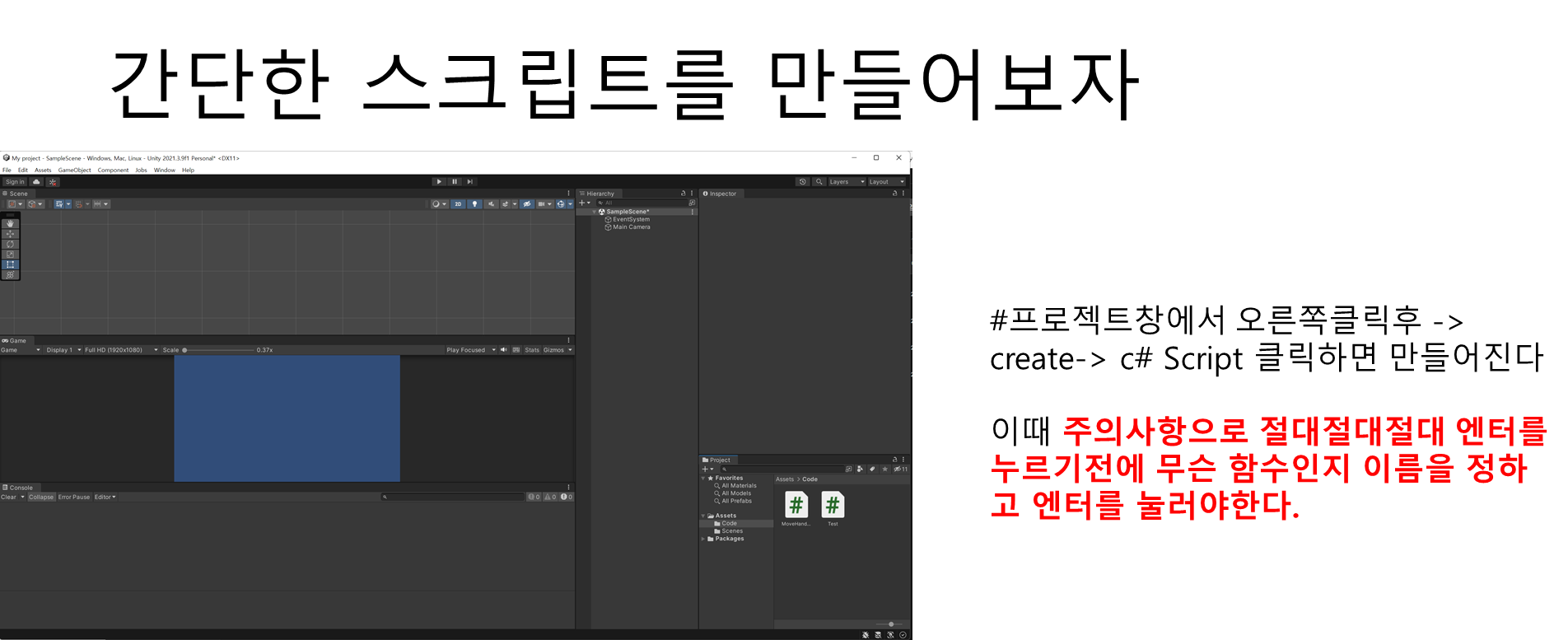
여러가지 방법을 많이 써보았지만
그냥 스크립트를 만들때 원하는 클래스이름을 생각하고 만들자 ex) 이동관련 스크립트는 MoveSys 이런식으로
암튼
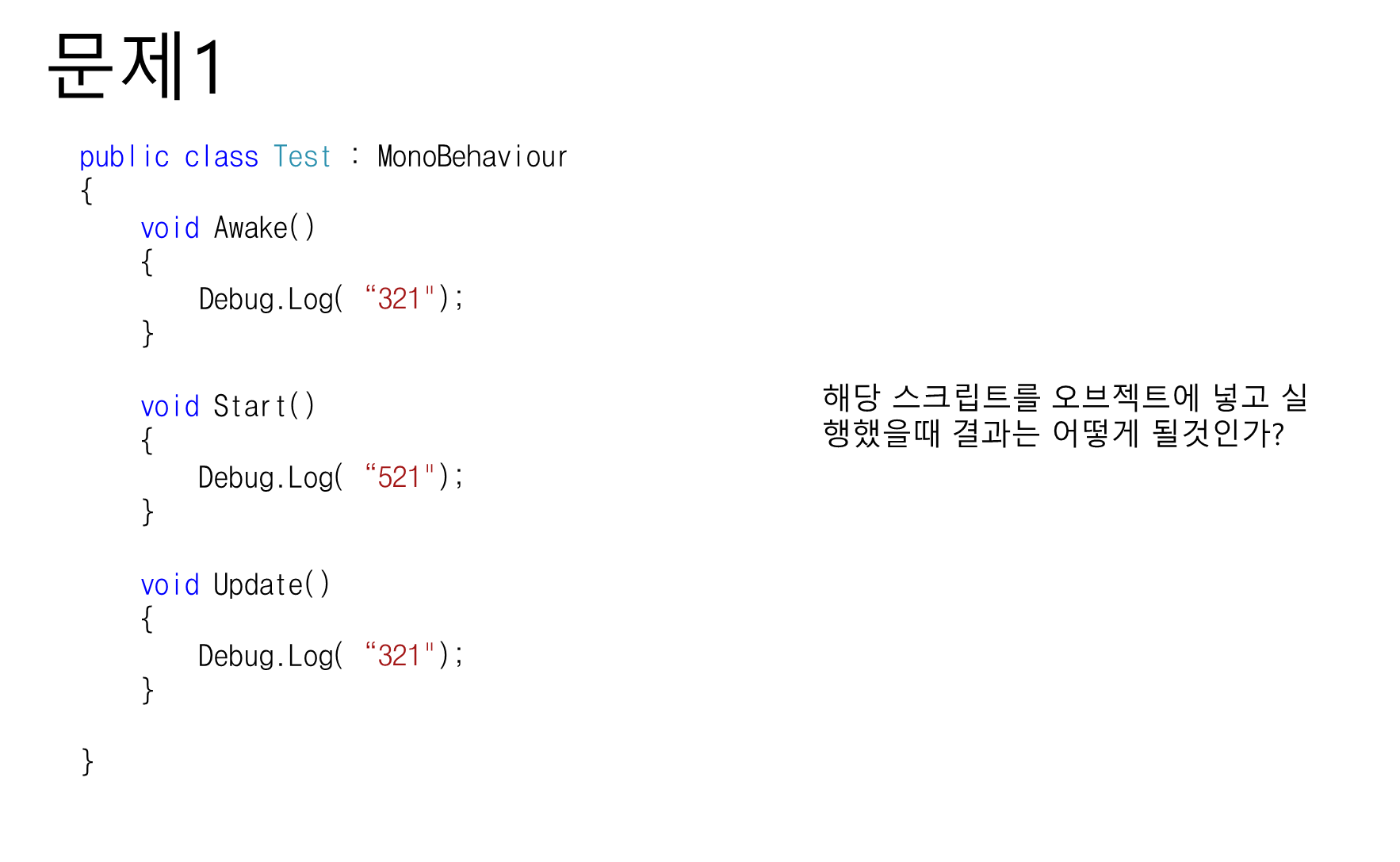
해당 스크립트를 빈 오브젝트에 넣고 게임에 실행을 했을떄
Awake, Start 순으로 한번 실행되고 프레임 단위로 Update안에 로그가 콘솔창에 계속 실행될것이다.
Awake는 게임이 실행되고 오브젝트들이 게임에 불러오기전 한번 실행되는 가장 먼저 실행하고 싶은 함수가 있을때 사용한다.
Start의 경우에는 게임이 실행되고 오브젝트들이 불러와진후 한번 실행된다.
Update의 경우에는 프레임 단위로 실행되기 떄문에 주의해서 사용해야한다.
'Unity 개발' 카테고리의 다른 글
| Unity 성능 최적화 완벽 가이드 - Unite Seoul 2025 핸즈온 후기 (3) | 2025.06.07 |
|---|---|
| Dotween 에셋을 사용해보자 1편 (0) | 2023.01.25 |
| Unity 2강 찬란하고 쓸쓸한 접근자 (0) | 2023.01.19 |

